


Ứng dụng hỗ trợ tất cả các thiết bị Amazon Fire, bao gồm Fire TV Stick Lite, Fire TV Cube, Fire TV Stick và Fire TV Stick 4K (Max & Ultra). Vì vậy, bạn có thể cài đặt ứng dụng của chúng tôi nếu bạn có bất kỳ thiết bị nào, bất kể thế hệ nào.
Tại sao người dùng lại thích ứng dụng của chúng tôi hơn YouTube chính thức? Nếu bạn muốn biết, đây là câu trả lời: Chúng tôi cung cấp trải nghiệm không có quảng cáo và bỏ qua nội dung được tài trợ bằng cách sử dụng tiện ích bổ sung mã nguồn mở có tên SponsorBlock.
Và ứng dụng của chúng tôi hoàn toàn là mã nguồn mở. Điều này có nghĩa là bạn có thể xem mã của chúng tôi trên kho lưu trữ GitHub. Nếu bạn vẫn muốn tìm hiểu thêm về các tính năng của SmartTubeNext, hãy truy cập trang chủ của chúng tôi.
Hướng dẫn từng bước cài đặt SmartTubeNext APK trên thiết bị FireStick?
Đây là hướng dẫn chính thức từ blog đáng tin cậy. Vì vậy, chúng tôi đảm bảo bạn sẽ không gặp bất kỳ lỗi nào khi làm theo hướng dẫn của chúng tôi. Chỉ cần làm theo từng bước được đề cập bên dưới để cài đặt SmartTube Next trên bất kỳ thiết bị Amazon Fire TV nào.
Đầu tiên, bạn cần cài đặt ứng dụng 'Downloader' trên FireStick của mình. Nếu bạn đã cài đặt xong, bạn có thể chuyển thẳng đến Bước 9.
Bước 1. Nhấp vào tùy chọn Tìm kiếm trên Trang chủ.
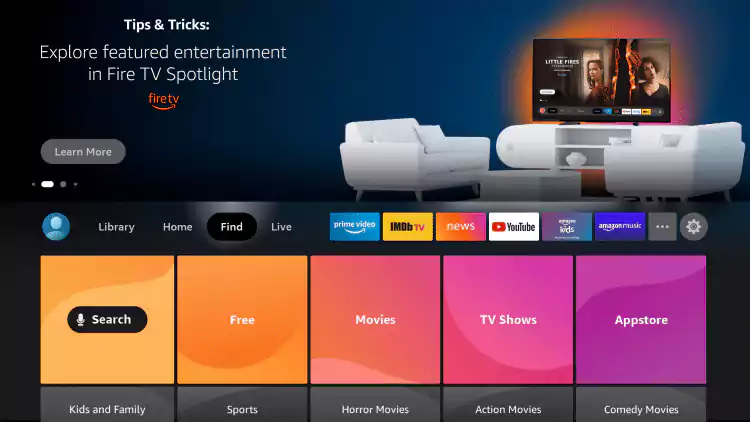
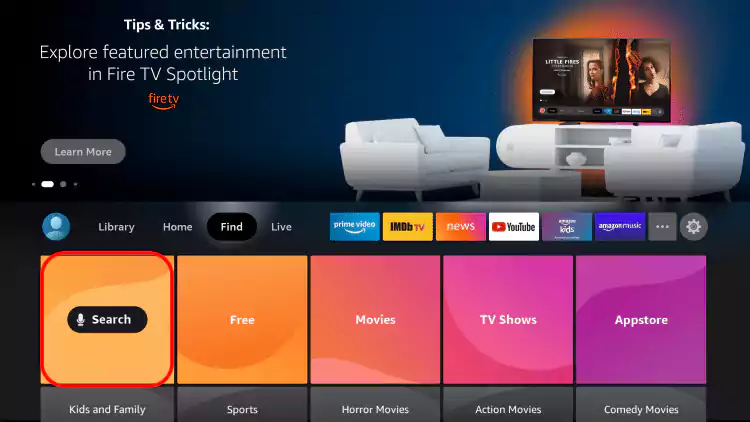
Bước 2. Bây giờ, hãy chọn tùy chọn Tìm kiếm.
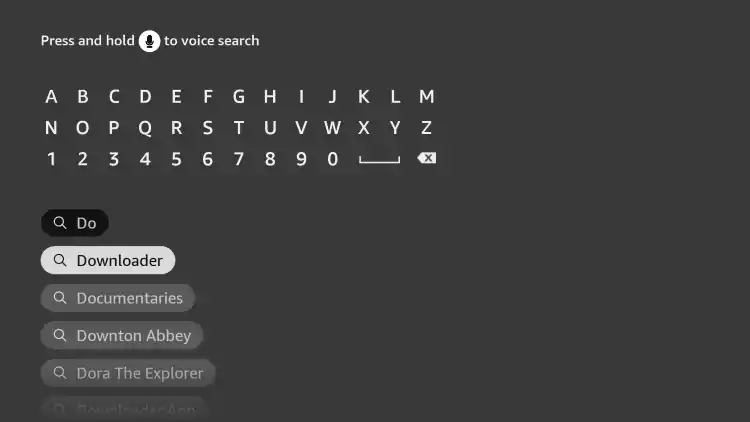
Bước 3. Nhập Trình tải xuống và chọn Trình tải xuống từ danh sách đề xuất.
Step 4. Click on the Downloader app.
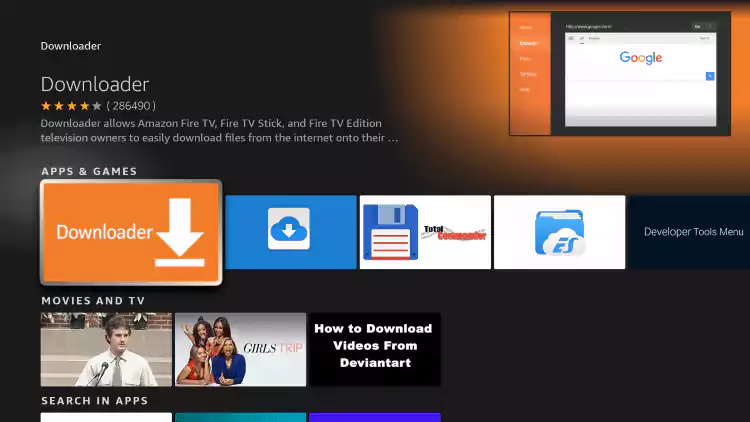
Bước 5. Bây giờ, hãy chọn nút Tải xuống và đợi quá trình cài đặt hoàn tất.
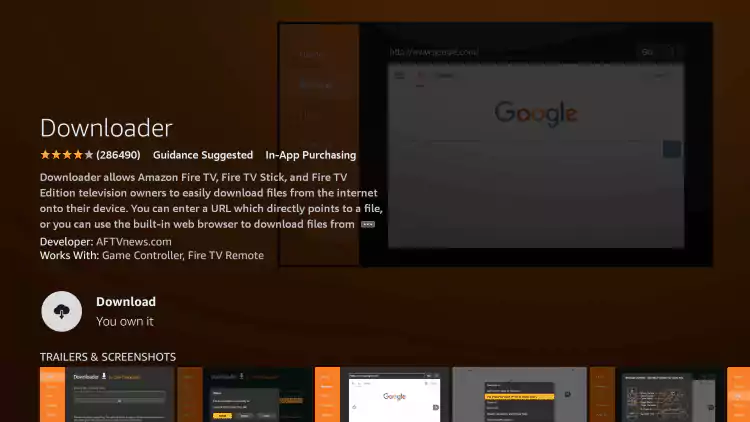
Bước 6. Giờ thì bạn cần bật tùy chọn "Nguồn không xác định". Vào cài đặt thiết bị (Có sẵn trên trang chủ > biểu tượng bánh răng)
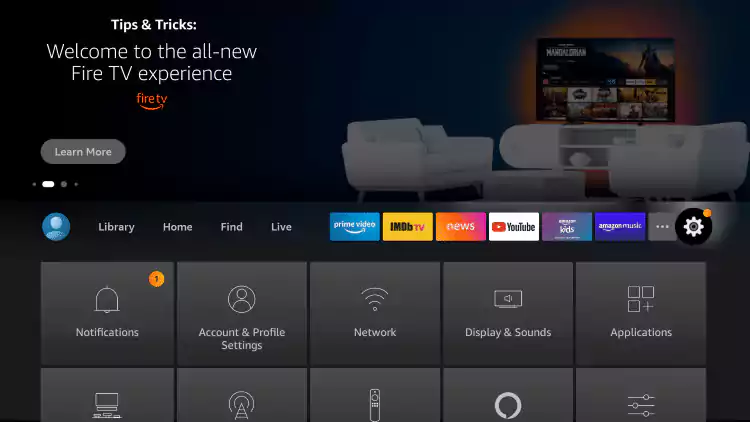
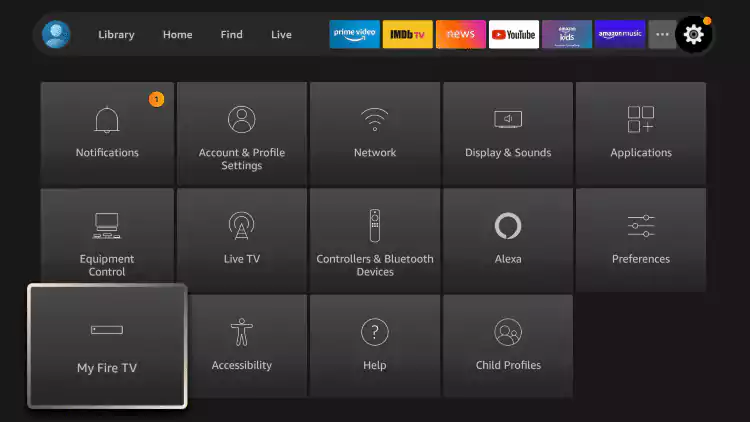
Bước 7. Nhấp vào My Fire TV và chọn tùy chọn nhà phát triển.
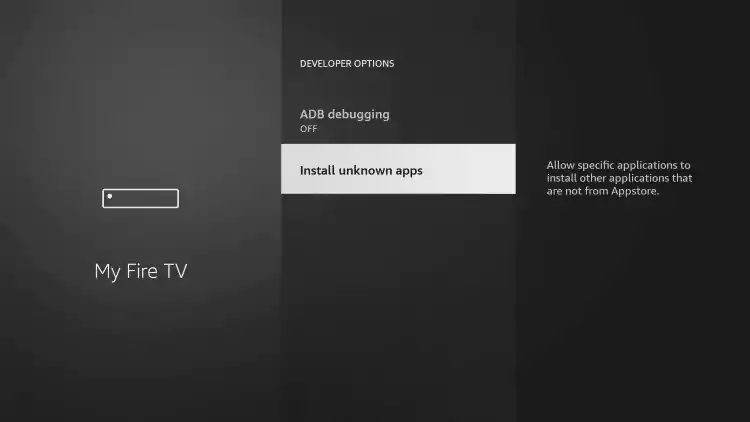
Bước 8. Tại đây, hãy nhấp vào cài đặt ứng dụng không rõ nguồn gốc và cuối cùng tìm ứng dụng Downloader. Nhấp vào đó để bật ứng dụng.
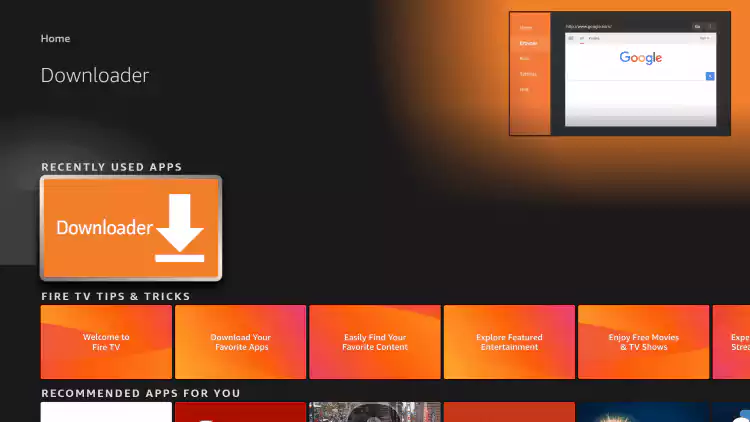
Bước 9. Được rồi, Mở Trình tải xuống.
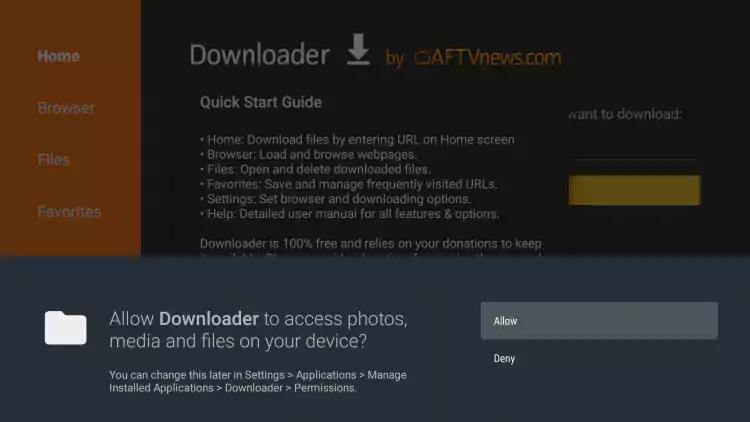
Bước 10. Cho phép quyền lưu trữ tệp.
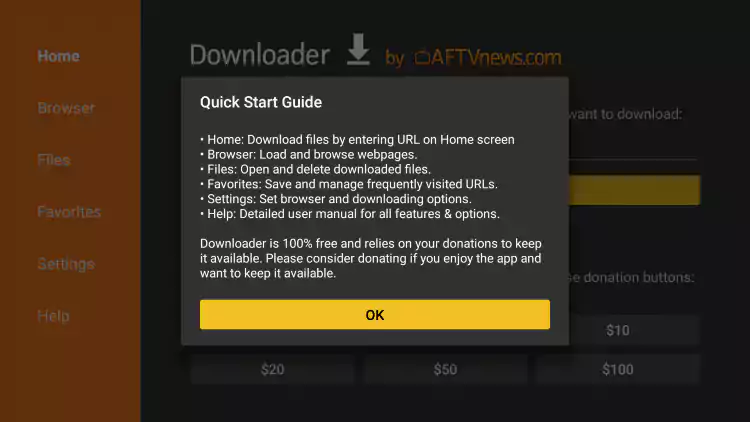
Bước 11. Nhấp vào OK.
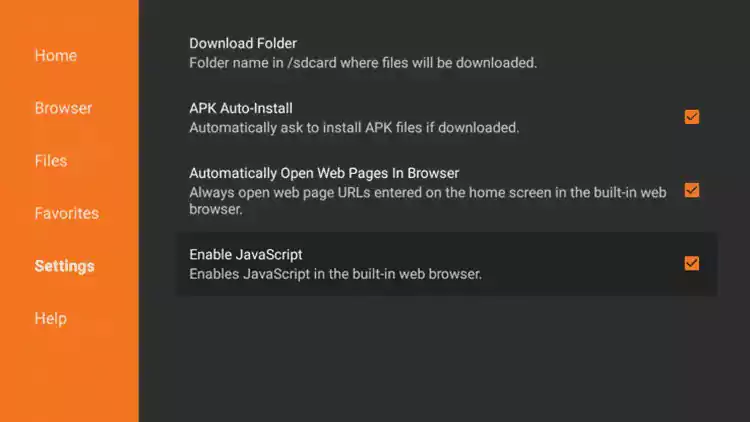
Bước 12. Vào phần cài đặt và bật tùy chọn javascript.
Bước 13. Vào tùy chọn trình duyệt. Bây giờ, Nhập URL: smarttubenext.com vào trường Nhập URL.
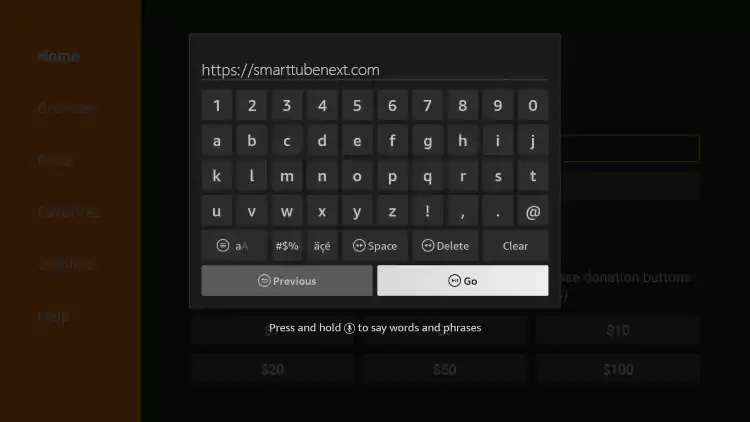
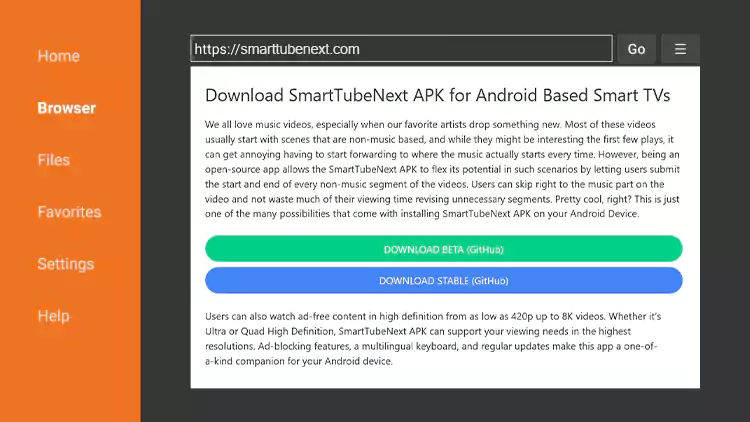
Nhân tiện, nó sẽ chuyển hướng đến trang chính thức của chúng tôi, nơi bạn có thể dễ dàng chọn phiên bản Beta và phiên bản ổn định.
Bước 14. Nhấp vào Đi.
Bước 15. Nhấp vào nút Tải xuống và đợi cho đến khi ứng dụng SmartTubeNext được tải xuống.
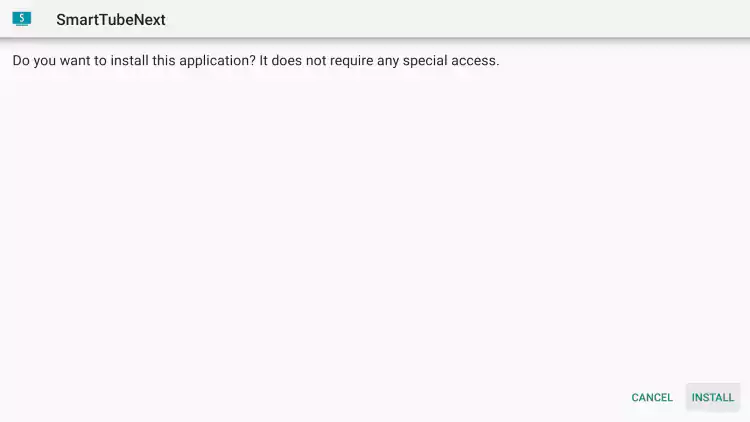
Bước 16. Nhấp vào nút Cài đặt. Quá trình cài đặt SmartTubeNext APK trên thiết bị Fire Stick của bạn sẽ bắt đầu.
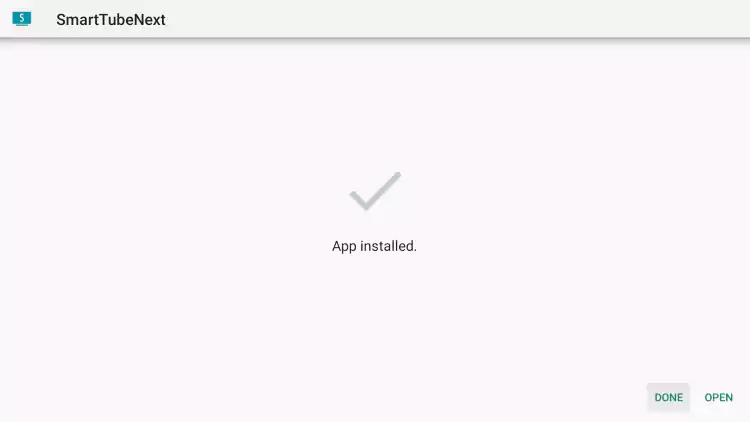
Bước 17. Nhấp vào Mở.
Bước 16. Chỉ cần đăng nhập bằng cách quét mã QR nếu bạn muốn đăng ký, xem danh sách phát và lịch sử.
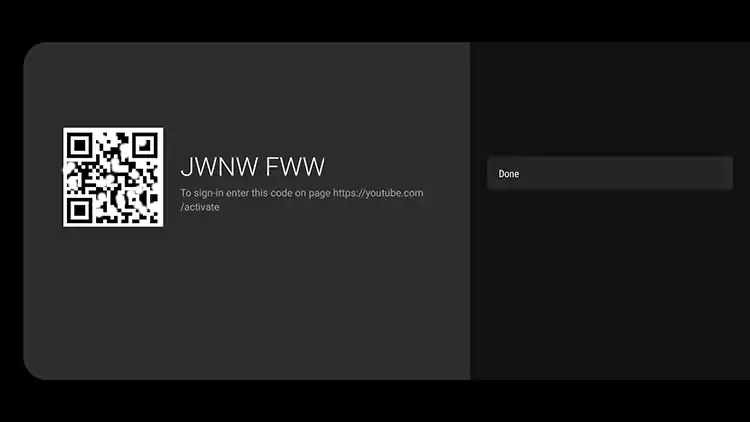
Vậy là xong phần thiết lập ban đầu của SmartTubeNext trên thiết bị FireStick. Bạn có thể tìm hiểu thêm bằng cách vào phần cài đặt và đừng quên kiểm tra cài đặt Sponsorblock.
Cuối cùng, tôi muốn nói rằng hãy tận hưởng YouTube không quảng cáo trên thiết bị Fire TV Stick của bạn hoàn toàn miễn phí.
