


Cách tạo USB cứu hộ chạy cả 2 chuẩn UEFI-Legacy giúp bạn dễ dàng sửa chữa máy tính trong các tình huống khẩn cấp. Với sự kết hợp của hai chuẩn UEFI và Legacy, chiếc USB này đảm bảo tính tương thích với hầu hết các dòng máy tính. Cùng FPT Shop khám phá cách tạo USB cứu hộ chuẩn UEFI-Legacy ngay nhé!

|
| Hướng dẫn cách tạo USB cứu hộ chạy cả 2 chuẩn UEFI-Legacy đơn giản, nhanh chóng nhất |
Cách tạo USB cứu hộ chạy cả 2 chuẩn UEFI-Legacy
Cách tạo USB cứu hộ chạy cả 2 chuẩn UEFI-Legacy khá đơn giản, bạn có thể thực hiện theo các bước dưới đây:
Bước 1: Truy cập trang web Rufus tại rufus.ie. Kéo xuống phần Tải về và chọn phiên bản mới nhất của Rufus để tải về máy tính của bạn.
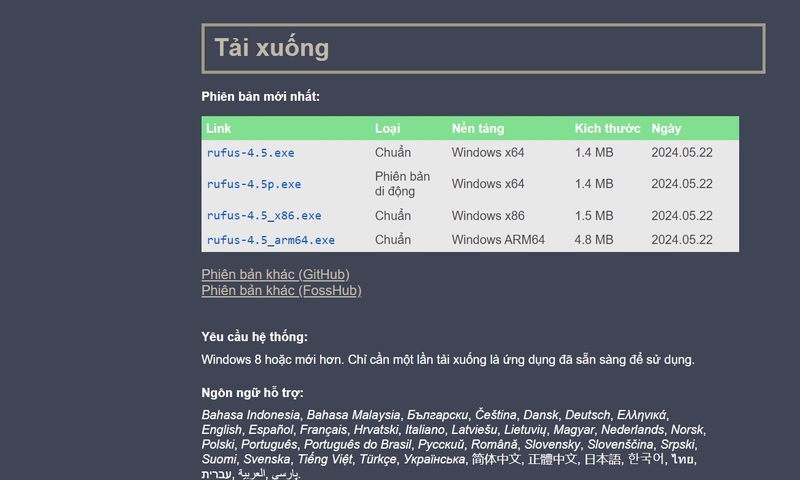
Bước 2: Sau khi tải xong, mở Rufus. Kết nối USB với máy tính. Rufus sẽ tự động nhận diện USB của bạn.
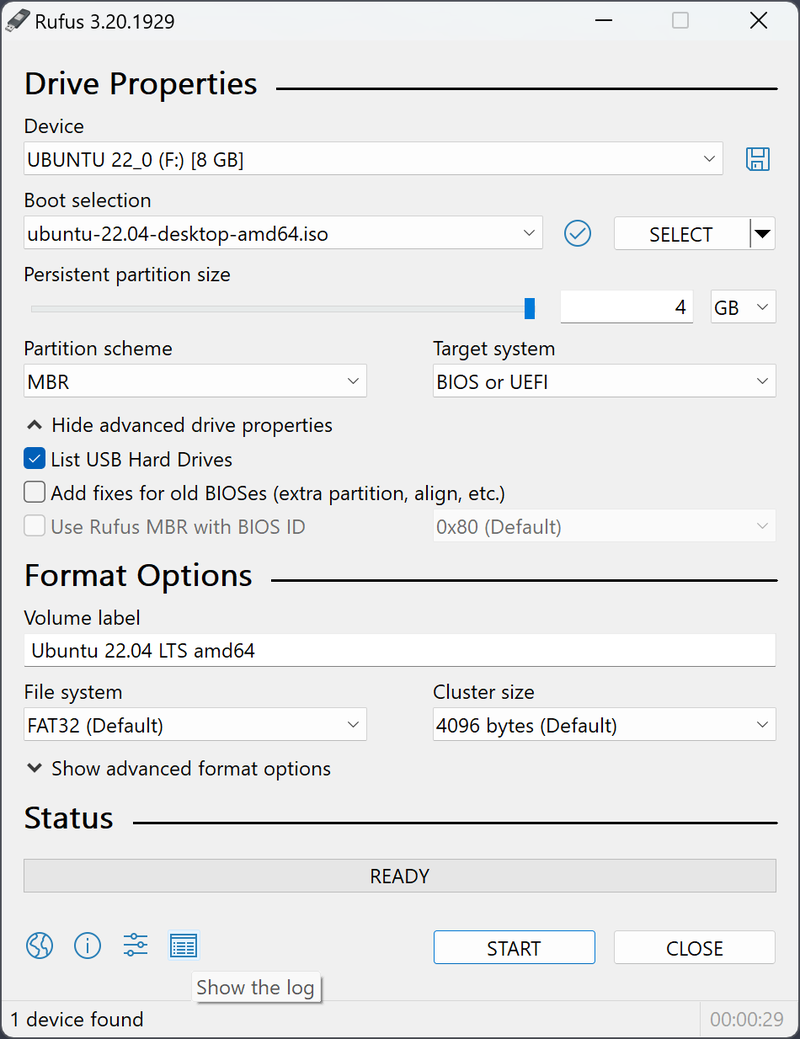
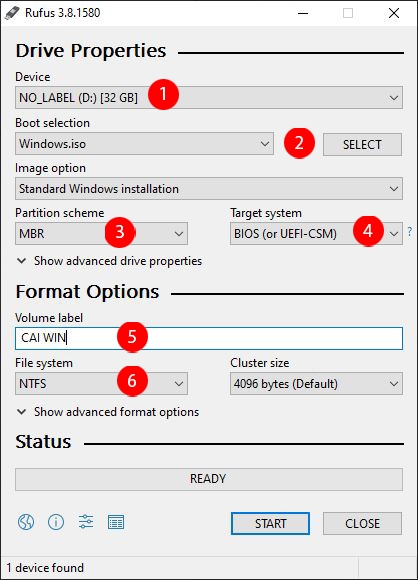
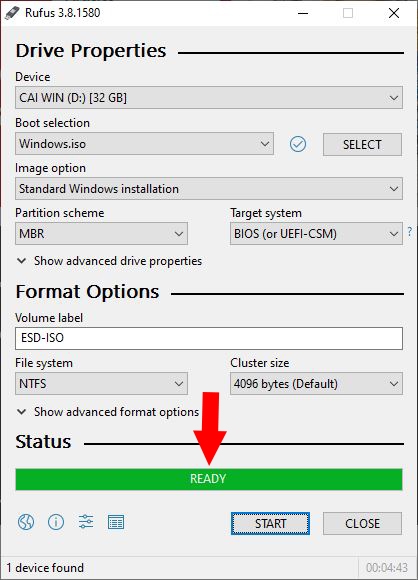
Bước 3: Bạn tiến hành thiết lập như sau:
- Device: Chọn tên USB của bạn từ danh sách thả xuống.
- Boot selection: Nhấn vào nút SELECT để chọn file ISO của hệ điều hành mà bạn muốn cài đặt, ví dụ như Windows 10.
- Partition scheme: Chọn MBR (Master Boot Record) để hỗ trợ cả chuẩn UEFI và Legacy. Đây là tùy chọn quan trọng giúp USB của bạn có thể khởi động trên cả hai chuẩn.
- File System: Chọn NTFS để định dạng USB. NTFS phù hợp cho việc tạo USB cứu hộ với dung lượng lớn.
- Volume Label: Đặt tên cho USB, chẳng hạn như USB_Cuu_Ho_UEFI_Legacy.
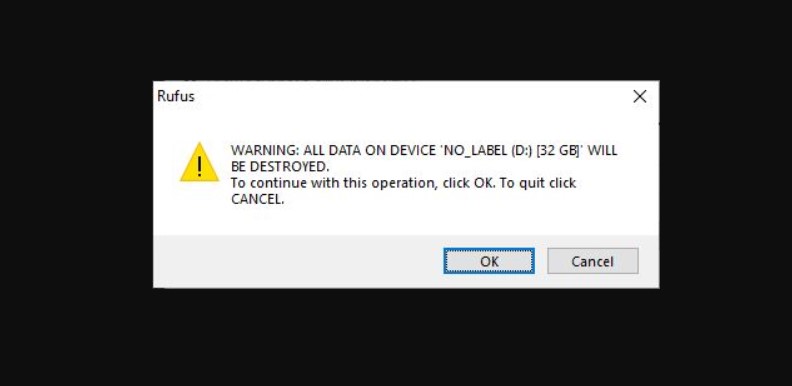
Bước 4: Nhấn vào nút START để bắt đầu. Rufus sẽ cảnh báo rằng tất cả dữ liệu trên USB sẽ bị xóa. Xác nhận bằng cách nhấn OK để tiếp tục. Quá trình này có thể mất vài phút.
Bước 5: Sau khi Rufus hoàn tất, bạn sẽ nhận được thông báo READY với dấu màu xanh. Nếu có lỗi, hãy kiểm tra lại file ISO hoặc đảm bảo rằng USB không bị đặt ở chế độ chỉ đọc.
Tạm kết
Vậy là FPT Shop vừa hướng dẫn cho bạn chi tiết cách tạo USB cứu hộ chạy cả 2 chuẩn UEFI-Legacy rồi đấy! Hy vọng rằng thông qua bài viết này bạn có thể tìm thấy cho mình nhiều kiến thức hữu ích, thực hiện tạo USB cứu hộ chạy chuẩn UEFI-Legacy thành công.
